 Агент 1С
Как узнать, кто изменил документ в 1С
В 1С:Бухгалтерии 3.0 автора и дату каждой правки показывает история изменений: в списке документов нажмите «Ещё» → «История изменений». По умолчанию она выключена, поэтому сначала её нужно включить в разделе «Администрирование».
Хаким Кадыров, разработчик Агента 1С · Обновлено 22 ноября 2026 года · Проверено в 1С:Бухгалтерии 3.0
Коротко: четыре шага
- «Администрирование» → «Общие настройки» → раздел «История изменений»: поставьте флажок «Хранить историю изменений».
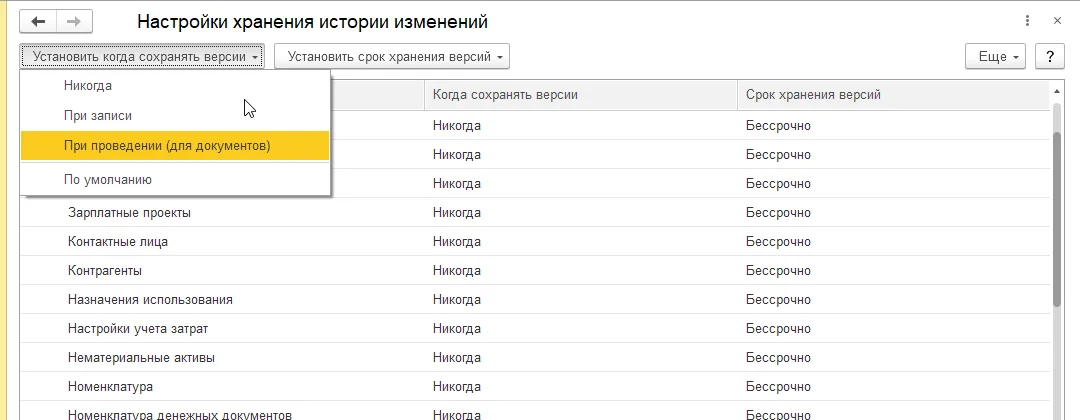
- Рядом нажмите «Настроить». Встаньте на строку «Документы», нажмите «Установить когда сохранять версии» и выберите «При проведении».
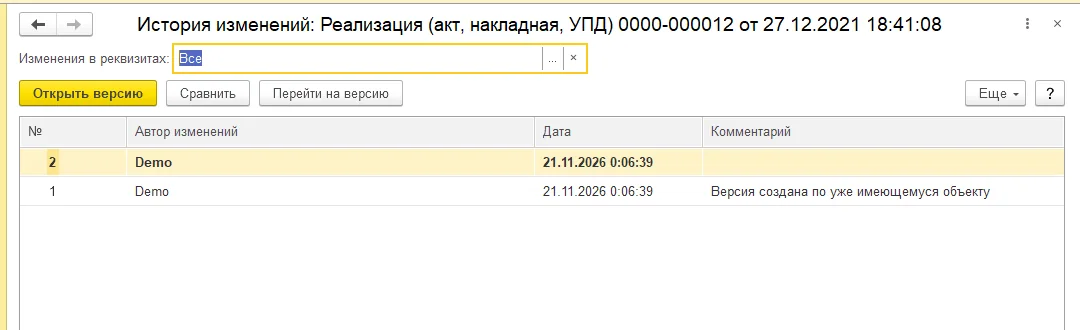
- В списке документов встаньте на нужный документ и нажмите «Ещё» → «История изменений».
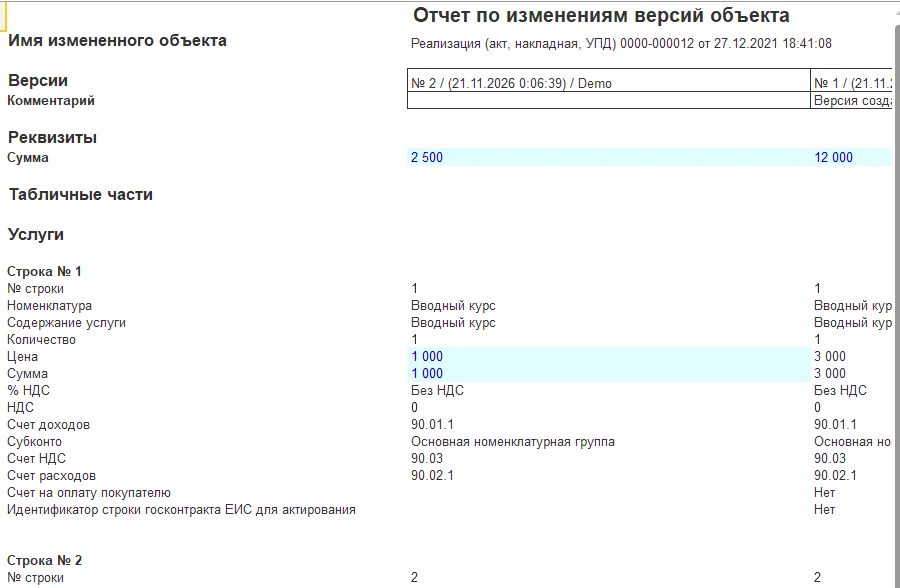
- Выделите две версии и нажмите «Сравнить».
Шаг 1. Включите хранение истории
По умолчанию история изменений выключена. Откройте «Администрирование» → «Общие настройки», разверните раздел «История изменений» и поставьте флажок «Хранить историю изменений».
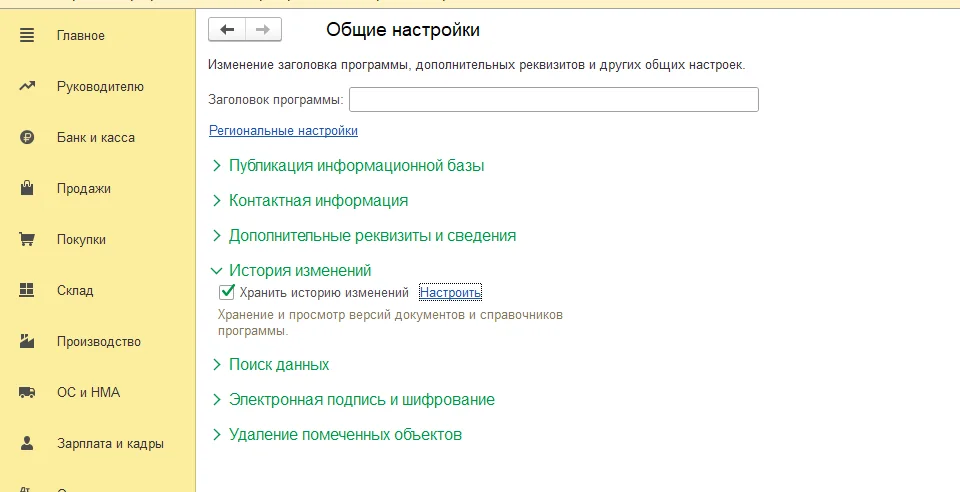
Настройка общая для всей базы, поэтому нужен доступ к разделу «Администрирование».
Шаг 2. Укажите, когда сохранять версии документов
Нажмите «Настроить». Откроется список объектов, у каждого в колонке «Когда сохранять версии» стоит «Никогда». Встаньте на строку «Документы», нажмите «Установить когда сохранять версии» и выберите «При проведении».
Шаг 3. Посмотрите, кто и когда правил документ
В списке документов встаньте на нужную строку и нажмите «Ещё» → «История изменений». В окне перечислены версии документа: номер, автор изменений и дата.
Шаг 4. Сравните версии
Выделите две версии и нажмите «Сравнить». Отчёт ставит версии рядом и подсвечивает отличия. В примере сумма документа изменилась с 12 000 до 2 500 ₽: в двух строках услуг поменяли цену.
Что стоит знать заранее
- История копится только с момента включения. Что правили раньше, уже не увидеть.
- Версии хранятся в базе и занимают место. Срок хранения задаётся в том же окне кнопкой «Установить срок хранения версий».
Как найти все документы, изменённые задним числом
История изменений помогает, когда вы уже знаете, какой документ проверять. Если подозрений нет, перебирать документы по одному бессмысленно. Этот вопрос можно задать ИИ-агенту прямо в окне 1С обычными словами:
- Были ли документы изменены задним числом?
В демо-базе Агент 1С нашёл один такой документ: реализацию 0000-000012 от 27.12.2021, которую правили 21.11.2026, почти через 5 лет после даты документа. В ответе он назвал пользователя и показал, что изменилось: сумма 12 000 → 2 500 ₽.
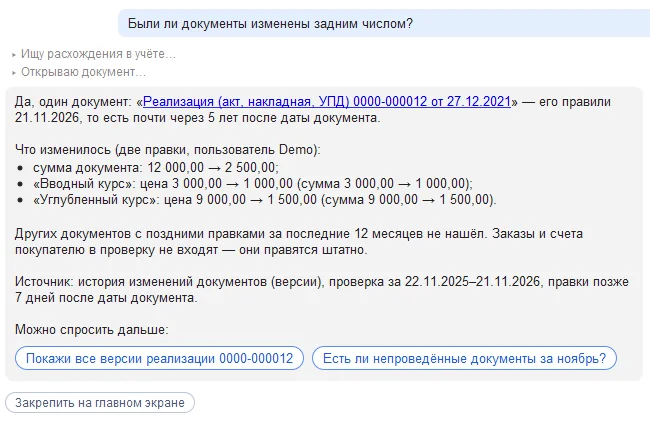
Агент читает ту же историю изменений, поэтому сначала её нужно включить. Он проверяет проведённые учётные документы, которые изменили позже чем через 7 дней после их даты. Заказы и счета покупателям в проверку не входят. Агент только читает базу и ничего в ней не меняет.
Частые вопросы
Можно ли узнать, кто менял документ до включения истории?
Нет. История изменений копится с момента включения, более ранние правки в ней не появятся. Поэтому включить её стоит заранее.
Много ли места занимает история изменений?
Каждая версия хранится в базе, поэтому со временем база растёт. Срок хранения версий задаётся в настройках истории кнопкой «Установить срок хранения версий».
Работает ли это в других конфигурациях 1С?
История изменений есть и в других типовых конфигурациях. Шаги на этой странице проверены в 1С:Бухгалтерии 3.0, в других конфигурациях названия пунктов могут отличаться.
Как найти правки, если не знаешь, в каком документе искать?
Спросить ИИ-агента в 1С: «Были ли документы изменены задним числом?» Агент 1С сам проходит по истории изменений и называет документ, пользователя и что изменилось.
Агент 1С ставится расширением примерно за 10 минут, карту не просим. Не подошло: удалите расширение, конфигурация остаётся на поддержке.